

windows安装更新后无法进入系统, Windows安装更新后无法进入系统的解决指南
Windows安装更新后无法进入系统的解决指南
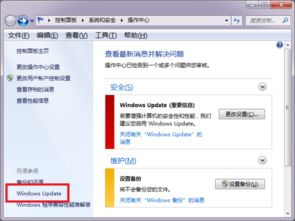
在Windows操作系统中,定期安装更新是确保系统安全与稳定的重要步骤。有时候更新过程可能会出现意外,导致系统无法正常启动。本文将详细介绍在Windows安装更新后无法进入系统的情况,并提供一系列有效的解决方法。
一、问题现象
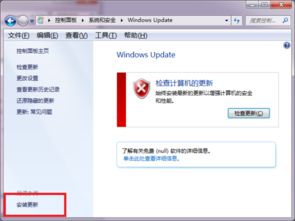
1.1 系统启动失败提示
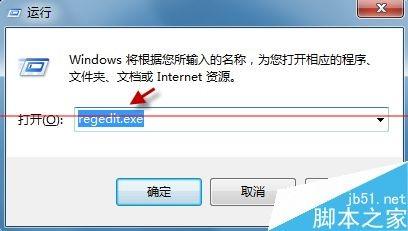
在安装更新后,电脑可能显示以下错误提示:
- “配置Windows Update失败,还原更改,请勿启动计算机。”
- “系统启动失败,无法找到操作系统。”
这些提示通常意味着系统在更新后未能正确配置,导致启动时出现问题。
二、可能原因
2.1 更新冲突
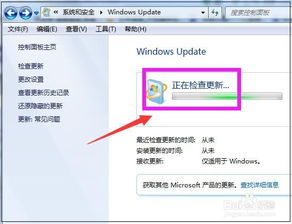
某些更新可能与系统中的其他软件或驱动程序发生冲突,导致系统启动失败。
2.2 系统文件损坏
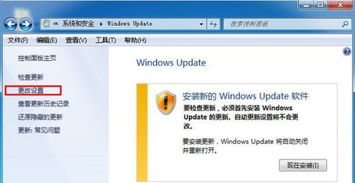
更新过程中可能损坏了系统文件,导致系统无法正常启动。
2.3 硬件故障
硬盘、内存等硬件故障也可能导致系统无法启动。
三、解决方法
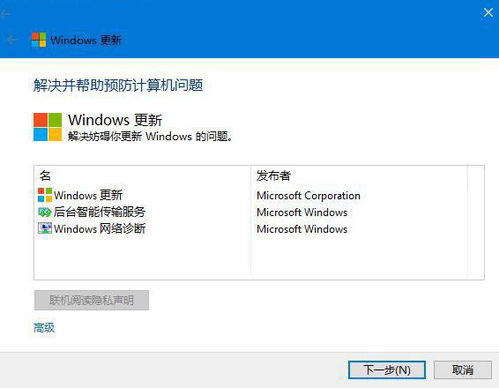
3.1 使用安全模式启动
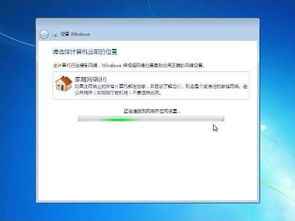
3.1.1 进入安全模式

在启动时按F8键,选择“安全模式”启动电脑。
3.1.2 检查Windows Update服务
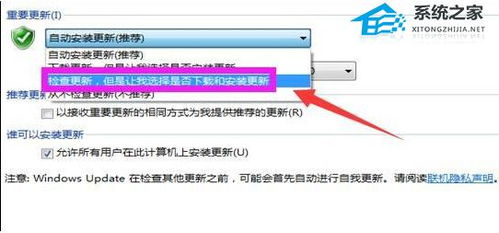
在安全模式下,进入“管理工具” -> “服务”,找到“Windows Update”服务,将其设置为“禁用”。
3.1.3 删除临时文件
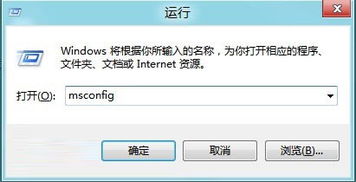
进入C:UsersAdministratorAppDataLocalTemp文件夹,删除所有临时文件。
3.1.4 重启电脑
重启电脑,尝试正常启动系统。
3.2 使用系统还原点
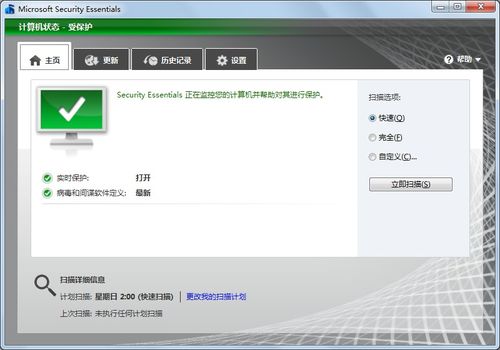
3.2.1 进入系统还原
在启动时按F8键,选择“高级启动选项”,然后选择“系统还原”。
3.2.2 选择还原点
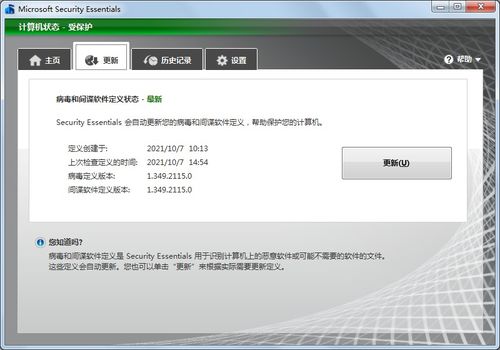
选择一个在更新之前创建的还原点,然后按照提示进行还原。
3.2.3 重启电脑
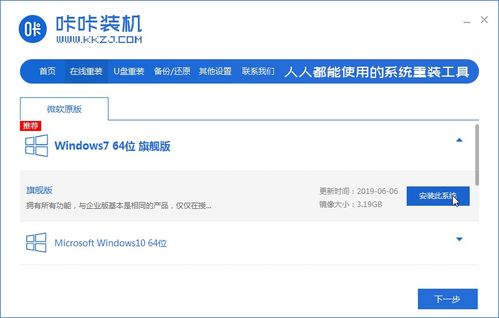
还原完成后,重启电脑,尝试正常启动系统。
3.3 使用Windows安装盘修复系统
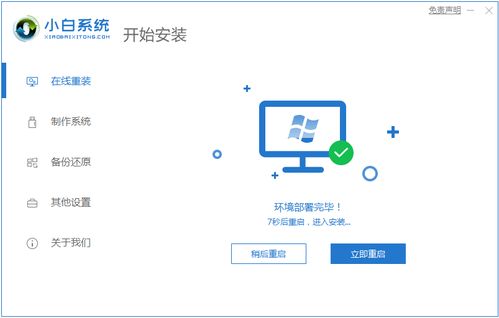
3.3.1 使用Windows安装盘
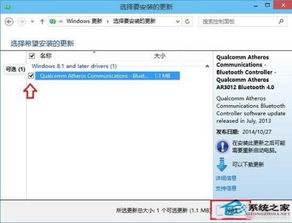
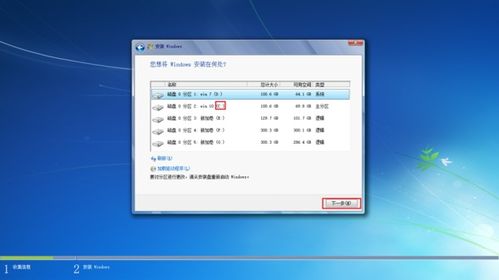
将Windows安装盘插入电脑,然后重启电脑。
3.3.2 选择修复计算机
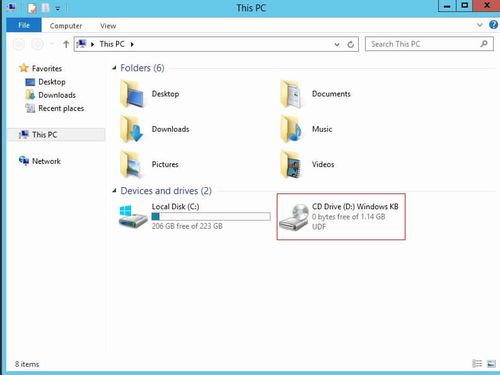
在启动过程中,选择“修复计算机”选项。
3.3.3 选择系统映像
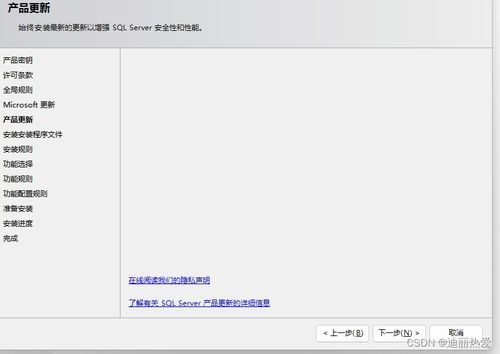
选择包含损坏系统的Windows映像。
3.3.4 选择系统恢复选项
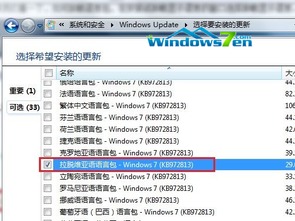
选择“系统恢复”选项,然后按照提示进行修复。
3.3.5 重启电脑
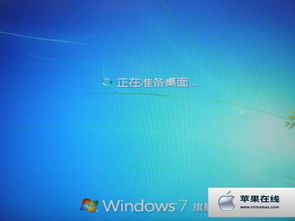
修复完成后,重启电脑,尝试正常启动系统。
四、预防措施
4.1 定期备份
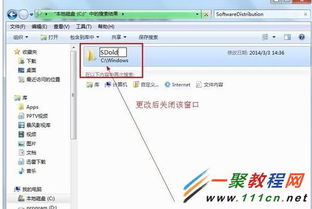
定期备份系统,以便在出现问题时能够快速恢复。
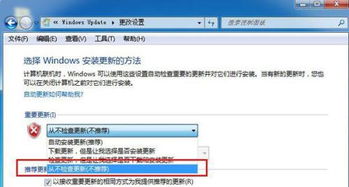
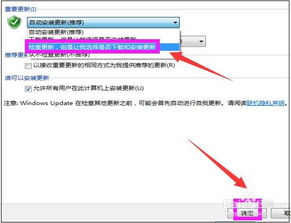
4.2 关闭自动更新
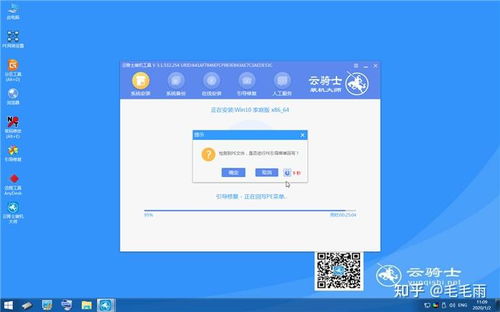
在更新过程中,如果遇到问题,可以暂时关闭自动更新功能,手动更新。
4.3 更新前检查兼容性
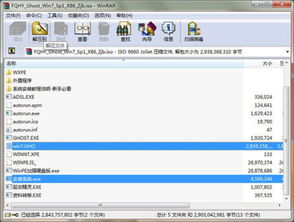
在安装更新之前,检查更新与系统中的其他软件和驱动程序的兼容性。
在Windows安装更新后无法进入系统时,可以尝试上述方法进行修复。如果问题仍然存在,建议联系专业技术人员进行诊断和修复。
关键词
Windows更新、系统启动失败、故障排除、系统恢复、安全模式、系统还原点、Windows安装盘